Ratgeber
Was ist Store-Banner-Verwaltung?
Store-Banner-Verwaltung ist ein Marketing-Instrument, mit dem Sie Kampagnen- und Informationsbotschaften auf Ihrer Bestellseite am richtigen Ort und zum richtigen Zeitpunkt anzeigen; sie steigert die Conversion und reduziert die Support-Last.
Kurze Antwort
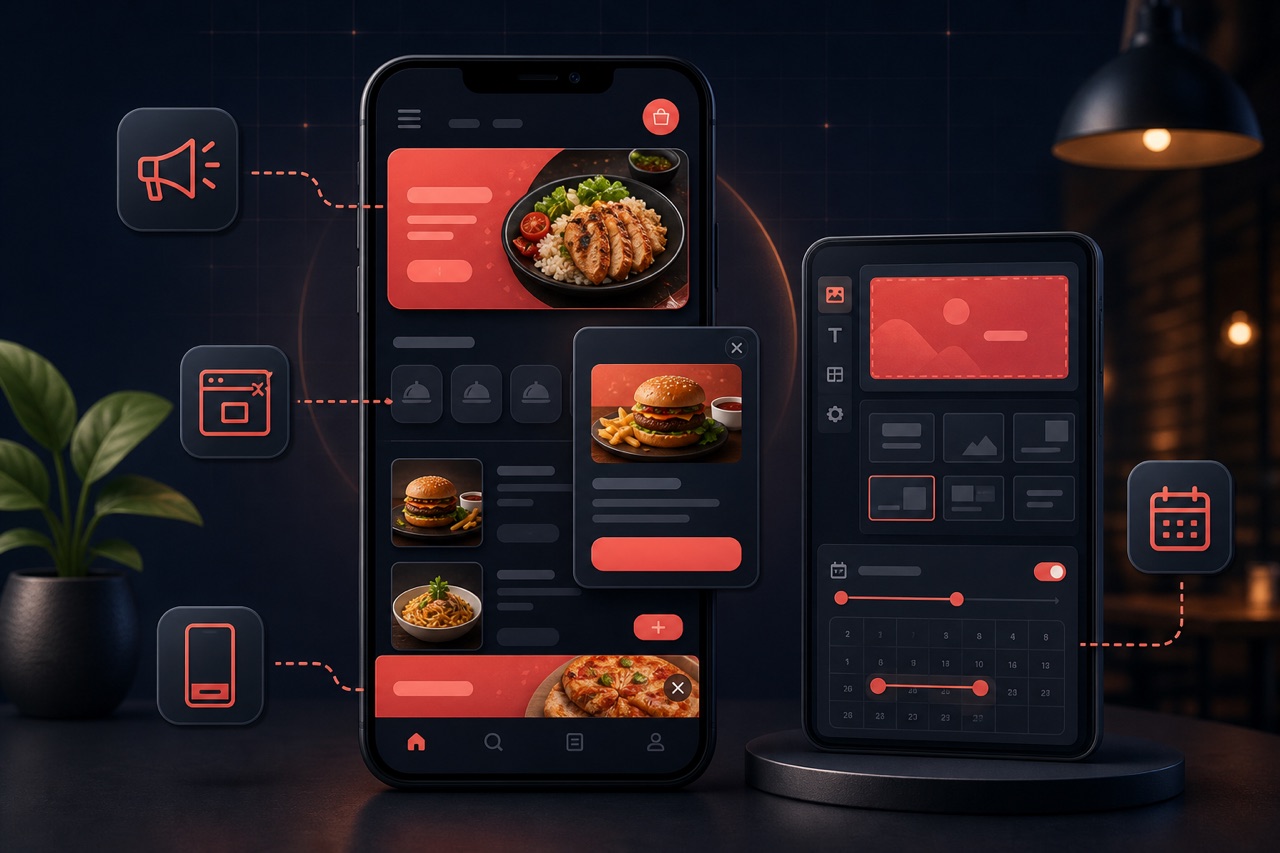
Store-Banner-Verwaltung bedeutet, an verschiedenen Stellen Ihrer Bestellseite (oberer Hero-Bereich, Kampagnenleiste, Kategorie-Kopf, Popup, Warenkorb und mobiler Fixbereich) Bild- und Textbotschaften zu erstellen und zu verwalten. In Yededoy definieren Sie für jedes Banner ein Desktop- und ein Mobil-Bild, planen einen Zeitraum, stellen intelligente Auslösebedingungen (z. B. Exit-Intent, Erstbesuch) ein und können den Inhalt in mehreren Sprachen anbieten. Kampagnen-Banner mit abgelaufener Laufzeit werden automatisch geschlossen.
Definition
Ein Banner ist ein visueller Nachrichtenblock, der dem Kunden auf Ihrer Bestellseite angezeigt wird. Die Banner-Verwaltung wiederum ermöglicht es Ihnen, Typ, Anzeigeort, Zeitpunkt und Zielgerät dieser Botschaften aus einem einzigen Panel zu steuern. Ziel ist es, zur Bestellung zu führen, den Warenkorb zu vergrößern oder eine betriebliche Information (z. B. geschlossen, hohes Aufkommen) zu vermitteln.
Für jedes Banner kann eine separate Desktop- und Mobil-Version angegeben werden; der Inhalt kann in mehreren Sprachen erstellt werden. Für Kampagnen-Banner wird ein Start- und Enddatum definiert, und nach Ablauf werden sie automatisch deaktiviert. Bei Typen wie Popup kann eine intelligente Auslösung (Exit-Intent, Warenkorb-Wartezeit, Erstbesuch, Verzögerung, Scroll-Prozentsatz) verwendet werden.
Wie funktioniert es?
Die Banner-Verwaltung läuft typischerweise so ab:
- Sie wählen einen Banner-Typ: Hero (oberer Bereich), Kampagnenleiste, Kategorie-Kopf, Popup/Modal, Warenkorb, mobiles unteres Sticky-Banner oder Informationsbanner.
- Sie definieren Bild/Text und einen Link (CTA) für Desktop und Mobil; bei Bedarf geben Sie den Inhalt in mehreren Sprachen ein.
- Sie geben Kampagnen-Bannern ein Start- und Enddatum; nach Ablauf schließt sich das Banner automatisch.
- Bei Typen wie Popup wählen Sie die Auslösebedingung (Exit-Intent, Erstbesuch, bestimmte Dauer, Scroll-Prozentsatz).
- Sie stellen die Anzeigepriorität der Banner ein, schalten sie live und überwachen und überarbeiten ihre Leistung (Impressionen, Klicks).
Vorteile
Das richtige Banner, zum richtigen Zeitpunkt angezeigt, trägt sowohl zum Umsatz als auch zum Erlebnis bei.
Höhere Conversion
Hero- und Kampagnen-Banner machen das Angebot in den ersten Sekunden sichtbar und führen zur Bestellung.
Größerer Warenkorb
Warenkorb- und Kategorie-Kopf-Banner erhöhen mit Upsell/Cross-Sell den durchschnittlichen Bestellwert.
Weniger Support-Last
Informationsbanner (Öffnungszeiten, hohes Aufkommen) beantworten häufig gestellte Fragen im Voraus.
Gerätegerechtes Erlebnis
Separate Bilder für Desktop und Mobil sorgen auf jedem Bildschirm für eine lesbare und klickbare Darstellung.
Komponenten der Banner-Verwaltung
Diese Teile werden genutzt, um Shop-Banner wirksam zu verwalten:
Banner-Typen
Verschiedene Platzierungstypen wie Hero-Bild, Kampagnenstreifen und Banner über einer Kategorie.
Geplante Veröffentlichung
Banner schalten sich mit Start-/Enddatum automatisch ein/aus (z. B. eine Feiertagskampagne).
Zielgruppen
Ein Banner unterschiedlichen Zielgruppen nach Kanal (QR/Online) oder Segment zeigen.
Visuelle und responsive Varianten
Getrennte Bilder/Formate für Desktop und Mobil für eine saubere Darstellung auf jedem Bildschirm.
Link und CTA
Ein klickbarer Aufruf, der das Banner zu einer Kategorie, einem Artikel oder einer Kampagnenseite führt.
Leistungsbericht
Mit Impressions- und Klickdaten (CTR) messen, welches Banner Conversions bringt.
Verwandte Fachratgeber: Restaurant-Kampagnenverwaltung, digitale Speisekarte, Restaurant-Marketing-Strategien.
Best Practices
So holen Sie das Beste aus Ihren Bannern heraus:
- Zeigen Sie gleichzeitig nur wenige Banner an; zu viele lenken ab und senken die Conversion.
- Verwenden Sie auf dem Mobilgerät kürzere Botschaften und ein lesbares Bild; testen Sie die Mobilansicht unbedingt.
- Geben Sie Kampagnen-Bannern einen Zeitraum; sorgen Sie dafür, dass sie sich nach Ablauf automatisch schließen.
- Übertreiben Sie die Popup-Auslösung nicht; bieten Sie Mehrwert, ohne den Kunden zu stören.
- Betrachten Sie die Impressions- und Klickdaten und vereinfachen Sie Banner, die nicht funktionieren.
Verwandte Ratgeber und Lösungen
Häufig gestellte Fragen
- Welche Banner-Typen kann ich verwenden?
Es gibt Typen wie Hero (oberer Bereich), Kampagnenleiste, Kategorie-Kopf, Popup/Modal, Warenkorb, mobiles unteres Sticky-Banner und Informationsbanner. Die verfügbaren Typen und Limits können je nach Ihrem Abonnementplan variieren.
- Kann ich für Desktop und Mobil unterschiedliche Bilder angeben?
Ja. Für jedes Banner können Sie eine Desktop- und eine Mobil-Version separat definieren; so erhalten Sie auf jedem Bildschirm eine lesbare und klickbare Darstellung.
- Was passiert, wenn die Laufzeit eines Kampagnen-Banners endet?
Sie definieren für Kampagnen-Banner ein Start- und Enddatum; nach Ablauf wird das Banner automatisch deaktiviert, sodass Sie es nicht von Hand schließen müssen.
- Kann der Banner-Inhalt mehrsprachig sein?
Ja. Sie können Banner-Inhalte in mehreren Sprachen erstellen; der Kunde sieht den passenden Inhalt gemäß der von ihm gewählten Sprache.
Zusammenfassung
Store-Banner-Verwaltung bedeutet, die Hero-, Kampagnen-, Kategorie-Kopf-, Popup-, Warenkorb- und mobilen Sticky-Banner auf Ihrer Bestellseite aus einem einzigen Panel zu verwalten. Für jedes Banner definieren Sie ein Desktop-/Mobil-Bild, einen Terminplan, eine intelligente Auslösung und mehrsprachige Inhalte. Richtig aufgesetzt, steigert es die Conversion, vergrößert den Warenkorb und reduziert die Support-Last.
Jetzt starten
Kontaktieren Sie uns für Ihre Online-Bestelllösung und nehmen Sie Bestellungen über Ihren eigenen Kanal mit Yededoy an.